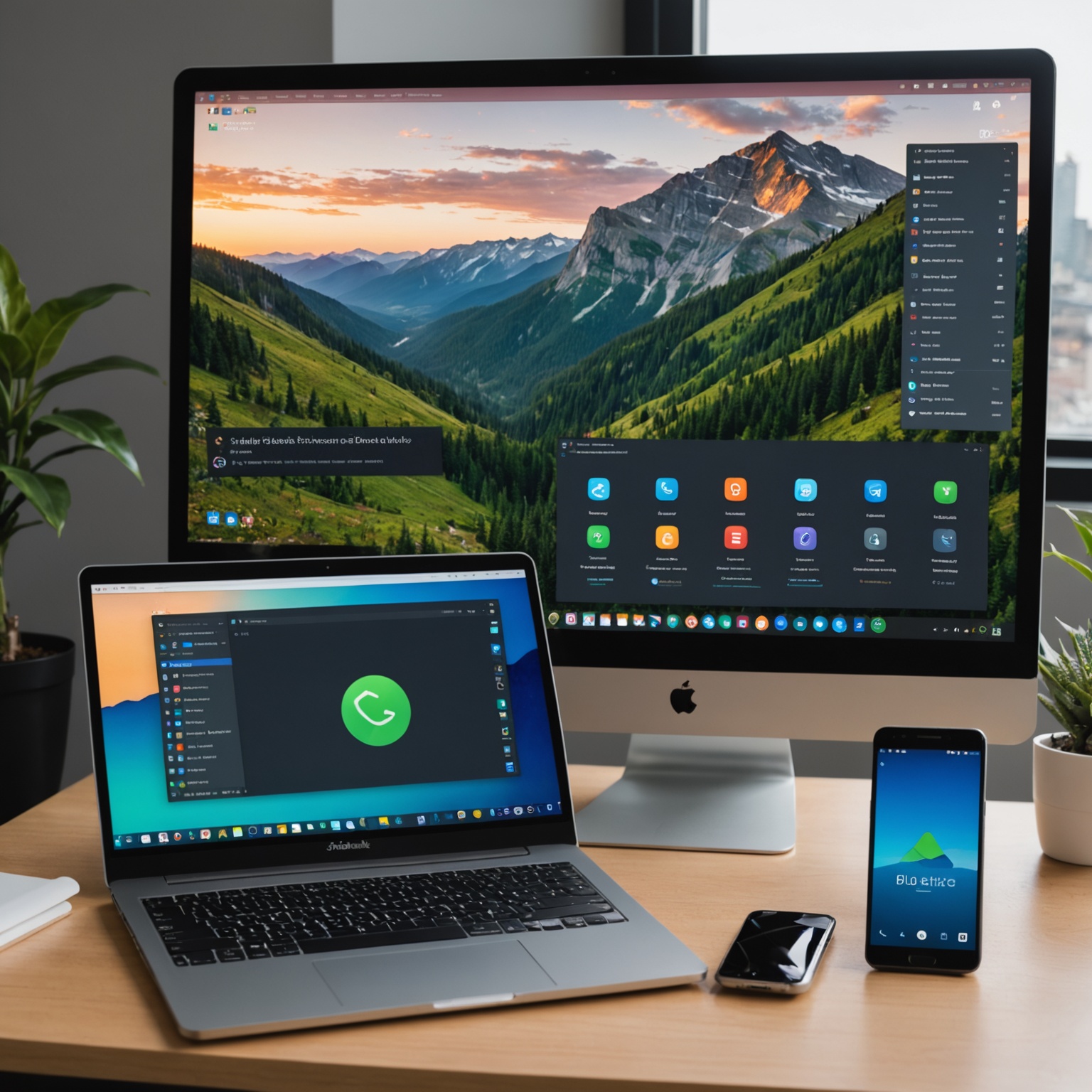
Сравнение Android Studio Emulator и BlueStacks
Android Studio Emulator и BlueStacks решают похожую задачу, но рассчитаны на разные сценарии использования. Первый лучше подходит для разработки и тестирования приложений, второй — для запуска Android-приложений и игр на компьютере.
Android-эмуляторы давно стали важным инструментом для разработчиков, тестировщиков и пользователей, которым нужно запускать мобильные приложения на компьютере. Среди самых известных решений часто сравнивают Android Studio Emulator и BlueStacks. На первый взгляд оба продукта делают похожую работу: позволяют запускать Android-среду на ПК. Однако их назначение, внутренняя логика работы и практическая польза заметно отличаются.
Выбор между ними зависит не только от мощности компьютера, но и от цели использования. Для разработки приложений, проверки интерфейсов, тестирования поведения на разных версиях Android и отладки кода чаще выбирают Android Studio Emulator. Для игр, повседневного запуска приложений и удобной работы с мобильными сервисами на большом экране чаще подходит BlueStacks. Чтобы понять, какой вариант лучше в конкретной ситуации, полезно рассмотреть их по ключевым параметрам: производительность, совместимость, удобство, ресурсы системы и сценарии применения.
Что представляет собой Android Studio Emulator
Android Studio Emulator — это официальный инструмент, входящий в состав среды разработки Android Studio. Он создавался прежде всего как средство для разработчиков, которым нужно тестировать приложение в условиях, близких к реальному устройству. Эмулятор позволяет запускать виртуальные устройства с разными версиями Android, размерами экрана, архитектурами и аппаратными профилями.
Главная особенность этого решения — тесная связь с инструментами разработки. Изменения в коде, отладка, просмотр логов, проверка разрешений, взаимодействие с камерой, GPS, сенсорами и прочими компонентами системы осуществляются в одном рабочем контуре. Это делает Android Studio Emulator особенно полезным там, где важна точность поведения приложения и гибкая настройка тестовой среды.
Ключевые возможности
- создание множества виртуальных устройств с разными характеристиками;
- поддержка разных версий Android;
- интеграция с ADB, логами и средствами отладки;
- проверка ориентации экрана, жестов и аппаратных функций;
- тестирование приложений в условиях, близких к реальным устройствам.
Что представляет собой BlueStacks
BlueStacks — это популярная платформа для запуска Android-приложений и игр на Windows и macOS. В отличие от Android Studio Emulator, этот продукт ориентирован не на разработчиков, а на обычных пользователей, которым нужно удобно запускать мобильные приложения на ПК. Интерфейс BlueStacks обычно проще, а запуск приложений и настройка управления мышью и клавиатурой удобны для повседневного использования.
BlueStacks часто выбирают для игр, поскольку платформа предлагает настройку управления, поддержку нескольких окон, синхронизацию действий и дополнительные игровые функции. Это не столько инструмент для отладки, сколько полнофункциональная среда для работы с Android-приложениями в пользовательском режиме.
Ключевые возможности
- запуск Android-приложений на ПК без среды разработки;
- удобная поддержка клавиатуры, мыши и геймпада;
- многооконный режим и одновременный запуск нескольких экземпляров;
- игровые настройки управления и макросы;
- упрощенный интерфейс для широкого круга пользователей.
Основные различия между Android Studio Emulator и BlueStacks
Хотя оба инструмента создают Android-среду на компьютере, философия у них разная. Android Studio Emulator построен вокруг точности и контроля. BlueStacks — вокруг удобства и готовности к использованию. Это влияет практически на все: от установки до поведения в играх и приложениях.
| Параметр | Android Studio Emulator | BlueStacks |
|---|---|---|
| Основное назначение | Разработка и тестирование приложений | Запуск приложений и игр для обычного пользователя |
| Уровень настройки | Очень высокий | Средний, с упором на удобство |
| Интеграция с разработкой | Глубокая | Ограниченная |
| Игровой опыт | Не основной сценарий | Один из главных сценариев |
| Гибкость тестирования | Очень высокая | Низкая или средняя |
| Простота для новичка | Сложнее | Проще |
Производительность и нагрузка на систему
Сравнение по производительности зависит от задачи. Если задача — отладка приложения, Android Studio Emulator может работать очень эффективно при правильной настройке аппаратной виртуализации. Если задача — запуск игры или обычного приложения, BlueStacks часто ощущается быстрее и удобнее в повседневном использовании, потому что он изначально оптимизирован под пользовательские сценарии.
Однако важно учитывать, что оба решения используют ресурсы процессора, оперативной памяти и дисковой подсистемы. На слабых компьютерах любая виртуализация будет заметно нагружать систему. На современных процессорах с включенной аппаратной виртуализацией оба варианта могут работать достойно, но характер нагрузки будет разным.
Что влияет на быстродействие
- наличие и включение аппаратной виртуализации в BIOS/UEFI;
- количество ядер процессора и их производительность;
- объем оперативной памяти;
- скорость SSD по сравнению с HDD;
- настройки графического ускорения;
- оптимизация конкретного приложения или игры.
Практическое сравнение по сценарию
Android Studio Emulator обычно лучше работает в задачах, где нужна воспроизводимость. Например, если приложение ведет себя по-разному на Android 9 и Android 14, если необходимо проверить аппаратные датчики или отследить ошибки в логах, этот инструмент полезнее. Но запуск может занимать больше времени, а расход памяти нередко выше, чем ожидается.
BlueStacks часто воспринимается как более “живой” в пользовательских сценариях. После запуска интерфейс может быть отзывчивым, а настройка управления в играх помогает комфортно играть на ПК. При этом высокая отзывчивость не означает лучшую точность тестирования: BlueStacks не предназначен для того, чтобы полноценно имитировать разнообразие реальных Android-устройств.
Условная оценка нагрузки
Если сравнивать ресурсы упрощенно, можно представить их так:
Нагрузка = процессор + память + графика + диск
Для Android Studio Emulator весомее часто становятся процессор и память, поскольку важны изоляция среды и работа виртуального устройства. Для BlueStacks дополнительно значима графика, особенно в играх, где требуется более плавная отрисовка и поддержка визуальных эффектов.
Удобство использования
Удобство зависит от опыта пользователя. Android Studio Emulator требует понимания базовых принципов разработки Android. Нужно создать виртуальное устройство, выбрать образ системы, подобрать параметры и иногда разбираться с настройками виртуализации. Для разработчика это нормально, потому что эти действия дают гибкость. Для обычного пользователя такой процесс может показаться избыточным.
BlueStacks, наоборот, стремится минимизировать порог входа. После установки пользователь быстро получает доступ к среде Android, может войти в аккаунт, установить приложения и начать работу. Настройки управления в играх, отображение на весь экран и дополнительные функции делают продукт удобным для ежедневного использования.
Когда удобство важнее точности
- если нужно поиграть в мобильную игру на компьютере;
- если требуется запускать несколько привычных приложений без сложной настройки;
- если важен быстрый старт и простое управление;
- если не нужно тестировать разные модели телефонов и версии Android.
Когда точность важнее удобства
- если разрабатывается собственное Android-приложение;
- если нужно проверять совместимость с разными версиями ОС;
- если важна отладка через Android Studio и ADB;
- если требуется тестировать поведение интерфейса и системных функций.
Совместимость и поддержка Android-версий
Android Studio Emulator позволяет довольно гибко подбирать версии Android и параметры виртуальных устройств. Это особенно важно для разработчиков, которым нужно проверить, как приложение ведет себя на старых и новых версиях системы. Можно эмулировать разные диагонали экрана, плотность пикселей, архитектуры и некоторые особенности аппаратной конфигурации.
BlueStacks обычно сосредоточен на актуальных пользовательских сценариях и совместимости с популярными приложениями. Однако он не заменяет полноценное тестирование на реальных устройствах и не подходит для подробной проверки совместимости с множеством системных конфигураций.
Сравнение по совместимости
| Критерий | Android Studio Emulator | BlueStacks |
|---|---|---|
| Разные версии Android | Широкий выбор образов системы | Ограниченная ориентация на пользовательские версии |
| Реалистичное тестирование устройств | Да, в рамках виртуальной модели | Ограниченно |
| Поддержка массовых приложений | Есть, но не всегда с акцентом на удобство | Часто ориентирован на популярные приложения и игры |
| Использование в отладке | Полноценное | Ограниченное |
Игры, FPS и плавность работы
Если рассматривать тему через призму производительности и FPS, то BlueStacks обычно выглядит привлекательнее для игр. Платформа уделяет много внимания графической плавности, настройке управления и удобству игрового процесса. Для многих популярных мобильных игр это оказывается более практичным вариантом, чем эмулятор для разработчиков.
Android Studio Emulator тоже может запускать игры, но это не его сильная сторона. Он создавался не как игровой клиент, а как рабочая среда для проверки приложений. Поэтому в некоторых играх могут возникать ограничения по удобству, отзывчивости или дополнительным настройкам. Если важен именно игровой FPS, то чаще смотрят в сторону инструментов, оптимизированных под игры.
Что помогает добиться лучшей плавности
- включенная аппаратная виртуализация;
- выделение достаточного объема RAM;
- использование SSD;
- актуальные драйверы графики;
- снижение лишней нагрузки от фоновых процессов;
- правильный выбор разрешения и количества ядер для виртуальной среды.
При этом высокое число кадров в секунду не всегда означает лучший выбор. Для тестирования приложения важнее повторяемость поведения. Например, если приложение нужно проверить в условиях разных задержек, ориентации экрана или смены параметров устройства, то сверхплавная картинка не решает задачу. В таком случае Android Studio Emulator полезнее именно как инструмент контроля.
Плюсы и минусы каждого решения
Android Studio Emulator
| Плюсы | Минусы |
|---|---|
| Глубокая интеграция с Android Studio | Сложнее в освоении |
| Гибкая настройка виртуальных устройств | Может быть ресурсоемким |
| Удобен для отладки и тестирования | Не лучший вариант для игр |
| Поддерживает разные версии Android | Требует понимания технических параметров |
BlueStacks
| Плюсы | Минусы |
|---|---|
| Простой запуск приложений | Не заменяет инструменты разработчика |
| Удобен для игр | Менее точная имитация Android-устройств |
| Настройка управления и макросы | Ограниченная ценность для глубокой отладки |
| Подходит широкой аудитории | Не ориентирован на тестирование множества конфигураций |
Как выбрать подходящий вариант
Выбор между Android Studio Emulator и BlueStacks проще делать от цели. Если задача связана с разработкой Android-приложений, проверкой интерфейсов, тестированием функциональности и отладкой, наиболее логичным выбором будет Android Studio Emulator. Он дает больше контроля и лучше подходит для профессиональной работы с кодом.
Если же нужно запускать Android-приложения на компьютере без сложных настроек, играть в мобильные игры или пользоваться мобильным сервисом на большом экране, более удобным решением станет BlueStacks. Этот вариант ближе к бытовому использованию и обычно быстрее осваивается.
Краткий ориентир по выбору
- Для разработки — Android Studio Emulator.
- Для игр — BlueStacks.
- Для проверки разных устройств и версий Android — Android Studio Emulator.
- Для простого запуска приложений на ПК — BlueStacks.
- Для отладки и просмотра логов — Android Studio Emulator.
На что обратить внимание перед установкой
Перед использованием любого из этих решений полезно оценить возможности компьютера. На практике качество работы эмулятора сильно зависит от процессора, объема памяти и дисковой подсистемы. Даже хороший программный продукт будет медленным на слабом железе, если не хватает ресурсов для виртуализации.
Также важно понимать, что некоторые антивирусные программы, настройки гипервизора и функции виртуализации могут влиять на запуск. В таких случаях полезно проверять актуальные рекомендации в официальной документации выбранного продукта и в настройках операционной системы. Поскольку программные и системные требования могут обновляться, корректнее ориентироваться на текущую документацию разработчиков.
Заключение
Android Studio Emulator и BlueStacks решают похожую задачу на поверхностном уровне, но их предназначение различается. Android Studio Emulator лучше подходит для разработки, тестирования и отладки Android-приложений благодаря высокой гибкости и тесной интеграции с инструментами разработки. BlueStacks удобнее для запуска приложений и игр на ПК, поскольку ориентирован на простоту, комфорт и повседневное использование.
Если нужен точный и управляемый инструмент для профессиональной работы, выбор обычно падает на Android Studio Emulator. Если требуется удобная Android-среда для личного использования и игр, более практичным оказывается BlueStacks. Правильный выбор зависит от того, что важнее в конкретной ситуации: контроль и тестирование или простота и удобство.